Rádugod a töltőt, és semmi. Nem világít a töltésjelző, a Windows sarkában ott a „csatlakoztatva, nem töltődik” felirat, vagy a gép egyszerűen leáll, amint kihúzod a falból. Ilyenkor a legtöbben rögtön az akkura gyanakszanak, pedig a hiba legalább annyiszor a töltőben, a kábelben vagy a gép töltőcsatlakozójában van. A jó hír, hogy ezek egy részét otthon, szerszám nélkül és biztonságosan ki tudod zárni. Lépésről lépésre végigmegyek azon, amit én is megnézek, mielőtt szétszedek egy gépet.
Elsőre viccesen hangzik, de gyakran látom, hogy a hiba nem a laptopban van, hanem előtte. Egy kikapcsolt elosztó, egy kilazult dugó vagy egy rossz aljzat pontosan ugyanazt a tünetet adja, mint egy tönkrement töltő.
Húzd ki a töltőt a falból, és csak utána nézd meg alaposan, végig az egész hosszán. A kábel a két végén szokott megsérülni, ott, ahol a legtöbbet hajlik: a téglatestnél és a laptopba dugott fejnél.
Egy fontos dolog: a töltőt soha ne szedd szét. A téglatestben akkor is maradhat veszélyes feszültség, ha már nincs a konnektorban. Ez nem otthoni javítás, egy sérült töltőt cserélni kell.
A leggyorsabb és legbiztosabb teszt az, ha egy biztosan működő töltővel próbálod. Ha van ismerősöd ugyanilyen géppel, vagy otthon akad egy azonos típusú töltő, ez egy perc alatt eldönti a kérdést. Ha a másik töltővel tölt a gép, megtaláltad a hibát.
Arra viszont figyelj, hogy a csere töltő ténylegesen illeszkedjen a géphez. A régebbi, kerek csatlakozós töltőknél a feszültségnek és a csatlakozó méretének is egyeznie kell, és a teljesítmény (wattban megadva, a töltő címkéjén) se legyen kevesebb az eredetinél. Ha a dugó „majdnem jó”, ne erőltesd bele, mert azzal a gépben lévő aljzatot is tönkreteheted.
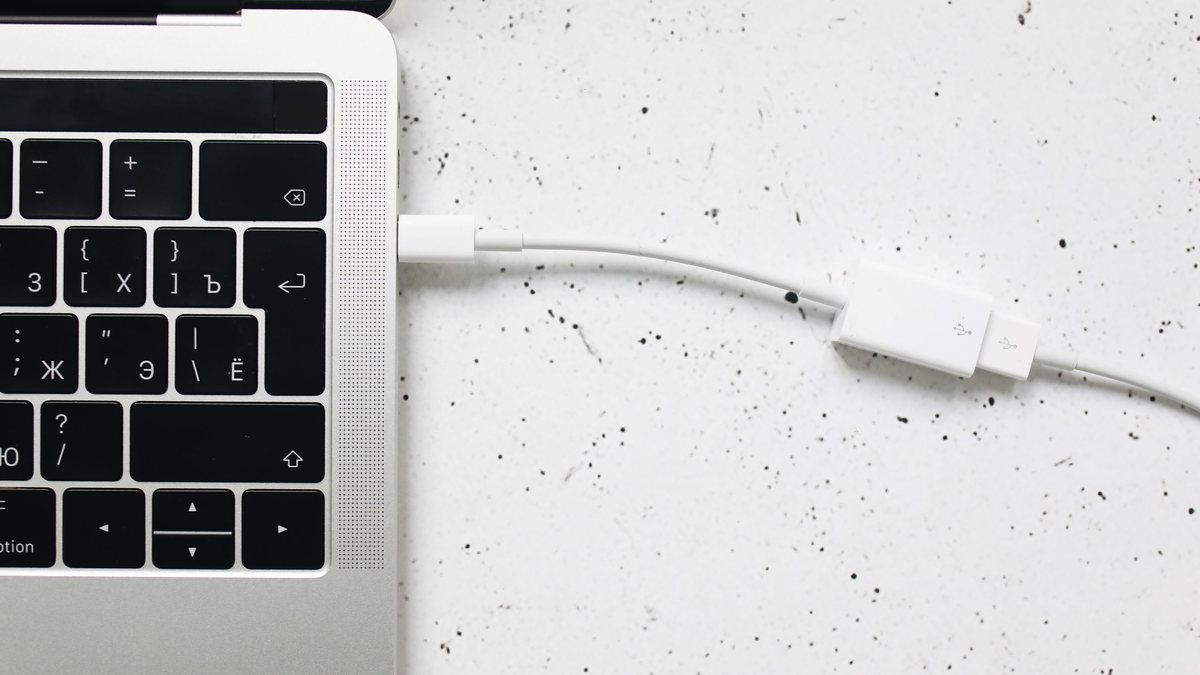
A USB-C-n töltő gépeknél trükkösebb a helyzet. Nem minden USB-C töltő és nem minden USB-C kábel tud laptopot tölteni, egy telefontöltő például jellemzően kevés hozzá. Ha a géped USB-C-n tölt, érdemes azt is megnézni, melyik portot használod, mert sok laptopon csak az egyik (vagy csak bizonyos) USB-C aljzat alkalmas töltésre. Ezt általában egy kis villám vagy töltő ikon jelzi a port mellett.
Ha a töltő bizonyítottan jó, a következő gyanúsított a laptop saját töltőaljzata. Ez a gép egyik legjobban igénybe vett alkatrésze: naponta többször dugod be és húzod ki, és ha a kábel közben megrántódik, vagy a gépet bedugott töltővel mozgatod, a csatlakozó belül meglazulhat.
Amit otthon megnézhetsz:
Ha az aljzat lötyög vagy mozgatásra szakad a töltés, azt már nem érdemes házilag erőltetni. Egyes gépeken a csatlakozó külön kábelen ül, és viszonylag egyszerűen cserélhető, másokon az alaplapra van forrasztva, ott a javítás forrasztást igényel. Ez a laptop szerviz egyik gyakori feladata.
Ha a töltő jó, az aljzat stabil, mégsem tölt a gép, jöhet az akku. Néhány jel, ami az akkumulátor felé mutat:
Mielőtt az akkut leírnád, nézz meg még valamit. Sok gyártó gépén van egy akkukímélő beállítás, ami egy bizonyos szint (például 80 százalék) fölött szándékosan nem tölti tovább az akkut. Ilyenkor a gép kiírhatja, hogy nem töltődik, pedig minden rendben van. Ezt a gyártó saját segédprogramjában vagy a BIOS-ban lehet ellenőrizni. Az akkumulátor öregedéséről és cseréjéről bővebben a laptop akkumulátorról szóló cikkben írtam.
Ha a töltő jó, az aljzat stabil, az akku pedig egy másik, biztosan működő példánnyal sem tölt, akkor a hiba legtöbbször az alaplapon, a töltésért felelős áramkörben van. Ennek gyakori oka egy túlfeszültség, egy rossz minőségű utángyártott töltő, vagy egy korábbi folyadékbeömlés, ami csak hetekkel később okoz gondot.
Ez már egyértelműen műhelymunka. Mérni kell, hogy hol akad el a feszültség, és alkatrész szinten kell javítani. Otthon ezzel nem tudsz mit kezdeni, és nem is érdemes próbálkozni, mert könnyű még nagyobb kárt okozni.
Ha végigmentél a lépéseken, és nem derült ki, hol a hiba, vagy kiderült, de nem akarsz vele bajlódni, hozd be a gépet a töltőjével együtt. A töltő nálam is az első, amit megmérek, így sokszor már az elején kiderül, hogy elég egy új töltő, vagy a gépben van a gond. Ha előtte kérdeznél, a kapcsolat oldalon elérsz.